Excel zu CSV
Schnelle XLSX-zu-CSV-Konvertierung ohne Upload, mit Tipps zu Trennzeichen, UTF-8 BOM und Importkontrolle.
Nexbal macht aus Rechnungen, Quittungen und Kontoauszügen mit KI fertige Buchungen. An der Beta teilnehmen
Dieser Excel-zu-CSV-Konverter erstellt aus einer XLSX-Datei eine CSV-Datei direkt im Browser. Die Datei wird nicht an einen externen Server gesendet. Das ist besonders nützlich, wenn du Bankexporte, Inventarlisten oder Stammdaten für ein Schweizer KMU vorbereitest.
CSV ist kein schönes Arbeitsformat, aber ein sehr gutes Austauschformat. Es reduziert Tabellen auf Zeilen und Spalten, die von Buchhaltungssoftware, E-Banking-Exporten, ERP-Systemen und einfachen Skripten gelesen werden können.
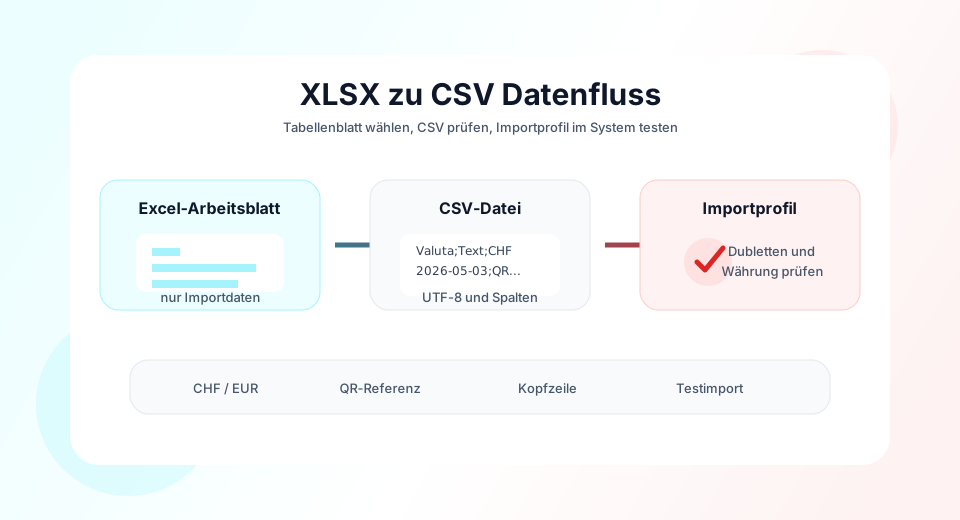
Was ändert sich bei CSV?
Excel kann Formeln, mehrere Tabellenblätter, Zellfarben und Formatierungen speichern. CSV speichert nur Textwerte. Deshalb musst du vor der Konvertierung entscheiden, welches Tabellenblatt und welches Trennzeichen wirklich zum Zielsystem passen.
| Punkt | Bedeutung |
|---|---|
| Tabellenblatt | nur ein Blatt wird exportiert |
| Trennzeichen | Komma, Semikolon oder TAB trennt die Spalten |
| Zeichencodierung | UTF-8 verhindert Probleme mit Umlauten |
| Kopfzeile | Importfelder müssen eindeutig benannt sein |
Wenn Bankdaten vorbereitet werden, ist die saubere Importlogik wichtiger als die Optik der Tabelle. Verwandt ist der Ablauf für E-Banking Dateien importieren.
Trennzeichen richtig wählen
Semikolon ist oft sinnvoll, wenn Zahlen mit Dezimalkomma vorkommen. Komma ist üblich für technische Importe. TAB ist robust, wenn Beschreibungen selbst Kommas oder Semikolons enthalten.
| Ziel | Empfehlung |
|---|---|
| Excel weiterverwenden | Semikolon mit UTF-8 BOM |
| Buchhaltungsimport | Vorgabe der Software verwenden |
| Bankabgleich | Exportformat der Bank beibehalten |
| Datenprüfung in Skripten | Komma oder TAB ohne Sonderformatierung |
Bei sensiblen Imports ist ein kurzer Test mit wenigen Zeilen besser als ein grosser Import, der später bereinigt werden muss.
Beispiel für eine CSV vor dem Import
| Spalte | Beispiel | Kontrolle |
|---|---|---|
| Valutadatum | 2026-05-03 | einheitliches Datum |
| Text | Kartenzahlung Filiale 2 | klarer Buchungstext |
| Betrag | -58.90 | Vorzeichen prüfen |
| Währung | CHF | keine gemischten Werte |
| Referenz | QR-Referenz oder interne Nummer | für Abgleich nutzbar |
Gerade bei Bankdaten ist Dublettenprüfung wichtig. Siehe auch Bankdaten Import: Duplikate vermeiden.
Häufige Fehler
- falsches Tabellenblatt wird exportiert
- versteckte Excel-Formeln werden als unerwartete Werte übernommen
- Spaltennamen passen nicht zum Importprofil
- CHF und EUR stehen in derselben Spalte ohne Währungsspalte
- Umlaute werden falsch dargestellt
- Inventarlisten enthalten Artikel mehrfach
Für Waren- und Lagerdaten sollte CSV mit Inventarprozessen verbunden werden. Praktisch ist die Ergänzung Inventarlisten digital vorbereiten.
Gute Arbeitsweise
- Kopiere nur die Importdaten in ein eigenes Tabellenblatt.
- Entferne Summen, Kommentare und manuelle Markierungen.
- Wähle Semikolon, Komma oder TAB passend zum Ziel.
- Prüfe die Vorschau auf Sonderzeichen und Spaltenanzahl.
- Importiere zuerst eine kleine Testdatei.
Wenn du Produktdaten für Tests brauchst, kann auch der EAN-13 Generator helfen. Für echte Handelsware sollte die Nummerierung kontrolliert sein.